Showing posts with label Blogspot. Show all posts

Tuesday, March 24, 2015

Variabel CSS dan Skin Bundle Blogger.com Bagian Keempat

Kali ini kita akan mengenal, mempelajari dan memahami Skin Bundle.CSS milik Blogger.com dan Variabel CSSnya. Pada saat pertama kali membuat blog baru di blogger.com, kita akan diberikan pilihan template blogspot yang sudah ada, dari yang simple template hingga complex yaitu dynamic template. Namun demikian, semua template blogger.com menggunakan bundle.css didalamnya yang membangun template utuh milik blogger.com.

Untuk menyesuaikan pada tampilan template dibuatlah variabel dengan nilai/value untuk menentukan rincian css templatenya. Sehingga, jadilah template seperti yang kita kenal sekarang ini tersedia gratis pada saat membuat blog baru di blogger.com. Berikut ini adalah contoh variabel css sebuah template di blogger.com:

<style id='page-skin-1' type='text/css'><!--
/*
-----------------------------------------------
Blogger Template Style
Name:     Simple
Designer: Josh Peterson
URL:      www.noaesthetic.com
----------------------------------------------- */
/* Variable definitions
====================
<Variable name="keycolor" description="Main Color" type="color"
default="#66bbdd"/>
<Group description="Page Text" selector="body">
<Variable name="body.font" description="Font" type="font"
default="normal normal 12px Arial, Tahoma, Helvetica, FreeSans, sans-serif"/>
<Variable name="body.text.color" description="Text Color" type="color" 
default="#222222"/>
</Group>
Variabel dengan nama: "body.font" itu mengatur, font/huruf yang ada pada selector "body", misalnya:

body{
font-family: Arial, Tahoma, Helvetica, FreeSans, sans-serif;
font-size: normal;

atau,

font-size: 12px;
}

Misalnya yang ingin diubah adalah jenis font dan ukuran yang berbeda dari contoh script CSS diatas, sehingga menjadi sebagai berikut:

body{
font-family: Verdana;
font-size: 13px;
}

Begitu juga dengan script CSS yang lain dibawahnya. Intinya, hanya script itu saja yang diubah dan tidak mengubah data yang ada di Variabel.
Oleh karena bahasan ini akan menuju sebuah bahasan pokok, yaitu: Bagaimana membangun template sendiri tanpa menggunakan bundle.css dan variabel CSS blogger.com (baca: skin template blogger.com), maka bahasan akan semakin detail dan tidak cukup dibahas dalam satu halaman ini. Oleh karena itu, akan diterangkan di posting selanjutnya.

Mengenal Selector CSS

Selector CSS ada 4 jenis: (Istilah berikut ini tidak sama dengan istilah asli pemrograman CSS, jadi penulis blog ini akan menggunakan istilah lain dengan tujuan yang sama).
  • Selector Umum
    Selector umum itu mencakup:
    body (untuk mengatur secara umum suatu tubuh template)
    table, termasuk tr, td, th, tbody (untuk mengatur tabel)
    ul, termasuk ol dan li (mengatur list atau suatu daftar)
    p (untuk mengatur paragraph)
    br (untuk mengatur baris baru)
    hr (untuk mengatur garis horizontal)
    img {untuk mengatur image atau gambar)
    Selain itu juga yang termasuk selector umum adalah bagian-bagian template, yaitu:
    header (mengatur secara umum header atau kop sebuah blog)
    main (mengatur body of content atau konten dimana didalamnya ada artikel, widget, dsb)
    footer (mengatur catatan kaki/footer sebuah blog)
    nav (mengatur navigasi atau menu sebuah blog)
    a {mengatur LINK/URL secara umum)
    a:link (mengatur link yang belum pernah diklik/ dikunjungi)
    a:active (mengatur link aktif)
    a:visited (mengatur link setelah dikunjungi atau diklik)
    a:hover (mengatur link pada saat user meletakkan pointer diatas sebuah Link/URL)
    h1{mengatur heading 1)
    h2 (mengatur heading 2)
    h3 (mengatur heading 3)
    dan seterusnya hingga heading 6 atau h6.
    serta banyak lagi yang lainnya.
  • Selector ID
    Selector ID adalah selector yang didahului dengan tanda #
    misalnya:

    #sidebar-kiri {
    width: 30% ;
    height: auto ;
    }

    Contoh diatas - #sidebar-kiri - termasuk selector ID. Selector ID ini dapat diberi nama sesuai dengan keinginan kita atau nama tersebut mewakili obyek yang akan kita atur melalui selector ID tersebut yang dalam hal ini adalah "sidebar-kiri"
  • Selector Class
    Selector Class adalah selector yang penulisannya didahului oleh tanda titik .
    Misalnya:

    .footer {
    width: 100% ;
    margin: 0 auto ;
    padding: 20px 0px 10px 0px;
    }

  • Selector Asterik
    Selector Asterik adalah selector yang tidak memerlukan nama pengenal atau nama wakilnya. Jadi, hanya menggunakan tanda asterik atau * yang mana maknanya bersifat umum dan mengacu pada semua hal yang berkenaan dengannya.
    misalnya:

    * {
    border: 0px;
    }

    Bila kita memberi nilai 0px pada border didalam selector asterik maka, tabel yang menggunakan garis dan seluruh jenis hr akan tidak memiliki garis lagi karena sudah bernilai 0px. Dan ini berlaku pada setiap halaman yang di-LINK-an pada CSS tersebut.
Kesemua selector tersebut dibuka dengan tanda kurung-kurawal-buka { dan ditutup dengan kurung-kurawal-tutup }. Setiap kali menutup sebuah baris nilai gunakanlah tanda titik-koma ;
Lihat ilustrasi berikut ini!


Apa perbedaan antara Selector ID dan Selector CLASS

Selector ID bersifat unik, tidak berlaku untuk lebih dari satu. Misalnya, sebuah widget didalamnya terdapat Selector ID sehingga pada saat membuat widget baru, tidak dapat menggunakan Selector ID yang sama. Sedangkan Selector Class dapat berlaku lebih dari satu selector class pada banyak widget.perhatikan contoh berikut ini:

  1. Selector ID


    #kolom-kiri {
    width: 320px;
    }

    Contoh implementasi:

    <b:section class='kolom' id='kolom-kiri'>
    <b:widget id='Header1' locked='false' title='' type='Header'></b:widget>
    </b:section>

    Selector CLASS

    .kolom {
    font-family: Arial;
    Font-size:12px;
    }
    #kolom-kanan{
    width: 400px;
    }

    Contoh implementasi:

    <b:section class='kolom' id='kolom-kanan'>
    <b:widget id='Header2' locked='false' title='' type='Header'></b:widget>
    </b:section>

    Bila dilihat dari contoh diatas, selector class mengatur secara umum atas "KOLOM" itu artinya, apa2 yang ada didalam KOLOM (font-family dan font-size) akan berlaku pada selector ID #kolom-kiri dan #kolom-kanan.

    Akan tetapi, Nilai pada #kolom-kiri berbeda dengan #kolom-kanan dalam hal width atau lebar kolom.

Semoga Bermanfaat!

Friday, January 16, 2015

Script Dalam Tag Head Bagian Ketiga

Setelah memahami tipe dokumen atau DocType Blogspot, selanjutnya mempelajari dan memahami apa saja script yang ada didalam tag <head> agar tidak salah pada saat proses scripting di template blogspot.

Element Tag <head>

Berikut ini adalah Elemen/unsur atau apa saja yang ada didalam tag <head> yang sebenarnya banyak sekali tergantung pada kebutuhan blogger masing-masing, yaitu:

  1. Tag Title (Tag Judul).
    Tag judul ini sangat penting sekali mengingat blog harus memiliki identitas pengenal. Dari judul tersebut dapat diketahui tentang tema/topik apa yang dibahas di blognya. Konten yang tidak relevan dengan Judul akan sangat merugikan, terkecuali website tersebut adalah website official yang ingin mengembangkan Brand (baca: Nama Besar, misal: Nama Perusahaan).

    Contoh script Title:
    <head>
    <title>judul blog ditulis disini</title>
    </head>
  2. Tag Description (Tag Ringkasan/Gambaran).
    Tag Description berisi ringkasan singkat atau uraian singkat yang menjelaskan judul blog dan kontennya.
    Misalnya:

    Nama/Judul Blog: Tips Belajar Cepat
    Description: Tips Belajar Cepat dalam Meraih Prestasi Disekolah.

    Dengan kata lain, antara judul dan description ada kaitan erat dan relevan.

    Contoh script description:
    <head>
    <meta content="Tips Belajar Cepat dalam Meraih Prestasi Disekolah" name="description"/>
    </head>
  3. Tag Meta Robot.
    Robots ada 2 jenis: pertama, Meta robot, dan kedua robots.txt. Meta robots juga termasuk hal terpenting. Namun bisa diganti dengan robots.txt. Bagi Blogger blogspot, robots.txt dapat diatur di Settings > Search Preference > Yes, lalu isi didalam kotak tersebut dan simpan!


    Umumnya, robots.txt blogspot sudah diatur otomatis oleh blogger.com. Untuk melihatnya bisa dicek di URL: namablogmu.blogspot.com/robots.txt lalu ENTER.

    Contoh Meta robots:

    <head>
    <meta content="index,follow" name="robots"/>
    </head>

    Untuk mengenal lebih jauh mengenai Robots, berikut ini adalah referensinya:
    - google.com - panduan robots.txt
    - Robots.txt atau google.com - Memahami Robots.txt
    - Crawler, Spider dan Robots.txt
  4.  Meta Charset.
    Meta charset berguna bagi browser dan spider google untuk menentukan apakah halaman tersebut.
    - Kegunaan Charset UTF-8

    Contoh script Meta Charset:

    <head>
    <meta charset="UTF-8"/>
    </head>


Bila ketiga hal itu digabung, jadilah seperti dibawah ini:

<head>
<meta charset="UTF-8"/>
<title>judul blog ditulis disini</title>
<meta content="Tips Belajar Cepat dalam Meraih Prestasi Disekolah" name="description"/>
<meta content="index,follow" name="robots"/> 
</head>

atau, lengkapnya sebagai berikut:

<!DOCTYPE html>
<html>
<head>
<meta charset="UTF-8"/>
<title>judul blog ditulis disini</title>
<meta content="Tips Belajar Cepat dalam Meraih Prestasi Disekolah" name="description"/>
<meta content="index,follow" name="robots"/> 
</head>
<body>
............
</body>
</html>

Seperti yang ditulis diatas tadi, masih banyak jenis meta tag dan kesemuanya bergantung kebutuhan, akan tetapi 4 jenis tag diatas bisa dikatakan wajib ada. Untuk mempelajari jenis meta tag lain silahkan saja browse di: http://tina-andrew.blogspot.com

Thursday, January 15, 2015

Struktur Script Blogspot Bagian Kedua

Blogspot adalah satu-satunya blog yang menggunakan struktur bahasa (pemrograman) XHTML/XML kedalam halamannya.
Struktur XML ini dimulai dari baris kode (baca: script) yang pertama yaitu:
<?xml version="1.0" encoding="UTF-8" ?>
Script tersebut wajib diletakkan dibaris paling atas sendiri untuk sebagai tanda bahwa halaman blogspot itu adalah halaman XML ato XHTML.

Selanjutnya, kita akan membahasa satu per satu baris-baris script Blogspot secara rinci agar dipahami betul-betul struktur script blogspot dan bisa mengembangkannya lebih baik lagi dikemudian hari. Siap?
Ok, Mari kita mulai...

Struktur HTML Dasar

Untuk membangun sebuah blog atau website, maka, umumnya, programmer menggunakan bahasa HTML sebagai fondasi seluruh halaman website. Saat ini HTML sudah masuk Versi 5 dan akan segera digunakan umum versi yang ke-6.

Struktur Dasar HTML itu adalah:

<html>
<head>
 ......
</head>
<body>
 ......
</body>
</html>

#Note: Tanda < atau > disebut dengan Tag Script atau Tag saja. Bila tandanya berupa <....> maka disebut dengan Tag-buka. Dan, bila tandanya berupa </......> maka disebut Tag-tutup.
Perhatian!
Penulis/Owner blog true-blogger.blogspot.com tidak memiliki dasar pendidikan atau pendidikan formal di akademi ato universitas dan tidak pernah kursus pemrograman atau desain-mendesain blog/website. Ini dipelajari secara mandiri alias otodidak. Jadi, Bila ditemukan istilah atau ungkapan yang berbeda dengan lulusan IT atau Pemrograman lainnya, mohon dimaklumi.
Untuk menandai bahwa versi bahasa HTML yang tengah digunakan pada blogspot tersebut, maka disisipkan script <!DOCTYPE html> diatas tag <html>, sehingga menjadi:

<!DOCTYPE html>
<html>
<head>
 ......
</head>
<body>
 ......
</body>
</html>
 Menurut w3shools.com, tag <!DOCTYPE html> adalah sebagai berikut:

The <!DOCTYPE> declaration must be the very first thing in your HTML document, before the <html> tag.
The <!DOCTYPE> declaration is not an HTML tag; it is an instruction to the web browser about what version of HTML the page is written in.
In HTML 4.01, the <!DOCTYPE> declaration refers to a DTD, because HTML 4.01 was based on SGML. The DTD specifies the rules for the markup language, so that the browsers render the content correctly.
HTML5 is not based on SGML, and therefore does not require a reference to a DTD.
Tip: Always add the <!DOCTYPE> declaration to your HTML documents, so that the browser knows what type of document to expect.

Artinya yaitu:
Pendeklarasian <!DOCTYPE> harus menjadi hal yang pertama dalam halaman HTML/blog/websitemu sebelum tag <html>.
Tag <!DOCTYPE> tersebut bukanlah tag HTML. Tag <!DOCTYPE> bermaksud memberikan perintah kepada Browser (spt, mozilla, opera, chrome, dsb) mengenai Versi HTML dari halaman dimana <!DOCTYPE> ditulis didalamnya tersebut.
Pada versi HTML 4.01, tag  <!DOCTYPE> mengacu pada DTD (singkatan dari: Document Type Declaration) yang artinya: Pendeklarasian Tipe Dokumen (atau dengan kata lain, Pemberitahuan kepada Semua browser tentang Tipe Halaman blog/web tersebut). HTML versi 4.01 atau versi terakhir sebelum versi HTML5 ini menggunakan SGML (Standard Generalized Markup Language) yaitu sebuah standar umum bahasa pemrograman HTML. Versi 4.01 ditulis berdasarkan SGML.

Dibawah ini adalah contoh DOCTYPE yang menggunakan SGML pada versi 4.01:


<!DOCTYPE HTML PUBLIC "-//W3C//DTD HTML 4.01//EN" "http://www.w3.org/TR/html4/strict.dtd">
<html>
<head>
...........
</head>
<body>
........... 
</body>
</html>


Sedangkan, pada HTML versi 5 tidak menggunakan standar SGML. Jadi tidak membutuhkan deklarasi/ referensi dari SGML dengan baris script panjang seperti contoh diatas.

Jadi, kesimpulannya, agar web browser bisa mendeteksi format tipe HTML apa yang kita gunakan di halaman blog/web kita itu, maka tambahkanlah tag <!DOCTYPE html> dibawah tag XML sehingga menjadi:


<!DOCTYPE html>
<html>
<head>
 ......
</head>
<body>
 ......
</body>
</html>


Apakah dengan hanya menuliskan tag <html> tanpa DOCTYPE tersebut menyebabkan halaman error atau bagaimana?
Jawabnya: tidak. Artinya, anda bisa menuliskan baris script dasar HTML seperti dibawah ini, tapi browser tidak akan mengenali tipe dokumen atau DocType yang blog anda gunakan. Efeknya adalah lambatnya masa rendering atau me-load halaman blog/web anda sehingga menjadi lambat dan beberapa search engine (mesin pencari) "agak sedikit" mengabaikan halaman blog tersebut.

Untuk memahami lebih jelas dan lengkap mengenai DocType serta ketentuannya bisa dibaca disini.

Tuesday, January 13, 2015

Mengenal Blogspot Bagian Pertama

Blog berasal dari kata Webblog atau Web Log (Web singkatan dari Website dan Log artinya catatan). Jadi, Blog adalah Catatan Web atau Catatan Online. Catatan ini berarti tulisan-tulisan dalam bentuk paragraph atau menjadi satu kesatuan utuh yang disebut dengan Passage (baca: alur) atau Artikel.
Jauh sebelumnya, blog digunakan untuk mengungkapkan segala hal tentang pemikiran pribadi si punya blog. Blog menjadi ladang curhat dan ide-ide baru yang dengannya mereka (para blogger) mengajak teman-temannya untuk membaca "tulisan" (log) -nya dan memberikan komentar dibawahnya. Sehingga, blog juga dikenal sebagai Website Pribadi atau Personal Website.


Umumnya Blog adalah sub domain dari main domain.

Apa itu sub domain?

Domain adalah nama sebuah situs atau website, misalnya: google, facebook, appacyber, sufanet, twitter, oracle dan sebagainya. Tambahan dot com atau tanda titik + com itu disebut dengan Ekstensi atau akhiran atau tepatnya lagi Level Domain (baca: tingkatan domain). Dengan kata lain, domain itu memiliki tingkat-tingkat.

Level Domain


Level domain ada 2 yaitu: Top Level Domain dan Second Level Domain. Top level domain ciri khasnya berakhiran tanda-titik + com atau dot com, selain itu juga termasuk; .net, .org, .edu (sekarang sdh tidak diterbitkan lagi), .us, .co, dsb.
Sedangkan Second Level Domain itu ada 2 ekstensi/akhiran dibelakang nama domainnya, seperti: .co.id, .or.id, .net id, .sch.id, .mil.id, .my.id, dan sebagainya. Dari contoh second level domain tersebut dapat kita garisbawahi dimana ada 2 jenis atau tipe second level domain:

  • Sebagai Penanda Negara (misalnya: .co.id - yaitu berasal dari COM indonesia)
  • Sebagai Penanda Fungsi atau Eksistensi (misalnya: .or.id, .sch.id - yaitu berasal dari ORG indonesia dan School Indonesia).

Lalu, Apa itu Sub Domain?

Sub domain sebenarnya merupakan Folder (Seperti di Windows Explorer). Nah, kalo main domain (yang terdiri dari top level domain dan second level domain tadi) ibarat Drive C:, drive D dst. Drive C itu dalam bahasa Hosting (Tempat Penyimpanan File Web) bisa bernama: Public_html.

Public_html biasa menjadi ROOT DIRECTORY atau root folder atau semacam DRIVE C pada sebuah website, dan folder atau root directory inilah yang disebut dengan Top Level Domain atau Second level Domain. Artinya, semua file tersimpan disana.

Terus, sub domain itu apa?
Nah, sub domain itu adalah Sub Folder atau folder yang berada didalam Root Directory atau Public_html dan kemudian disetting atau diatur di cPanel (baca: sebuah halaman web khusus yang berguna untuk mengatur semua hal tentang website - termasuk sub domain). Membuat sub domain di cPanel hampir sama dengan membuat Folder baru atau New Folder di Windows explorer.

Contoh Sub Domain:

I. Top Level Domain
Contoh:
Google.com (Top Level Domain)
maka, sub domain google itu misalnya: translate.google.com, maps.google.com, site.google.com, dsb.

Perhatikan ilustrasi berikut ini!


II. Second Level Domain
Contoh:
smkmuhammadiyyah.sch.id
maka, sub domain smkmuhammadiyyah.sch.id adalah (misalnya): osis.smkmuhammadiyyah.sch.id

Nah, Blogspot adalah juga termasuk sub domain dari TLD blogspot.com
Contoh:
true-blogger.blogspot.com

blogspot.com => Top Level Domain
true-blogger => sub domain atau folder "true-blogger" yang berada dalam folder root "public_html" atau dalam folder blogspot.com

Awalnya, Blog termasuk sub domain dari top level domain (baca: TLD) atau sub domain dari second level domain (baca: SLD). Tapi, saat ini, sebuah TLD atau SLD menjadi Blog atau mereka mengatakan bahwa itu adalah Blog mereka. Kenapa demikian? karena website mereka menjadi website pribadi atau personal blog. Itu artinya, mereka menjadikan website mereka sebagai blog seperti arti aslinya seperti dahulu kala.


Blogspot Sitemap

Sitemap salah satu faktor penting didalam meningkatkan hasil pencarian blog kita di mesin pencari dan sitemap itu sendiri adalah kumpulan LINK yang ada di blog kita khususnya link Artikel yang sudah diposting. Agar Mesin Pencari Google dapat merekam (baca: meng-Indeks) dengan tepat apa saja semua halaman yang mengandung link artikel blog tersebut dibutuhkanlah sitemap.
 
Sitemap blogspot ada 2 yaitu:

  1. Atom.xml (beralamat di http://namablogmu.blogspot.com/atom.xml)
  2. feeds/posts/default (beralamat di http://namablogmu.blogspot.com/feeds/posts/default)
Tapi antara link yang ada pada sitemap tidak selalu sama dengan hasil Indeks dikarenakan banyak faktor diantaranya adalah:
  • Adanya Label yang diaktifkan (label ini dapat dilihat disebelah kanan editor posting)


Agar Sistem Pengindeks Google (baca: Crawler) dapat mengindeks semua halaman blogspot, maka ikuti tahapan berikut ini:

Pertama:
Submit sitemap di Google Webmaster Tools>https://www.google.com/webmasters/tools

  • Caranya yaitu: Login ke google webmaster tools, kemudian ikuti step(langkah2) berikut ini:
Step-1

Step-2
Kedua:
Aturlah Robots agar menerima sitemap, caranya sbb:


Kemudian, masukan kode berikut ini kedalam kotak itu, dan simpanlah atau tekan tombol [Save Changes]:

User-agent: *
Allow: /
Sitemap: http://namablogmu.blogspot.com/atom.xml?redirect=false&start-index=1&max-results=500


Catatan: Berilah angka 500 bila, postinganmu kurang dari 500.
Selanjutnya, Google akan memeriksa sitemap anda yang biasanya membutuhkan waktu paling lama 24 jam.

Ketiga:
Jika setelah submit di google webmaster tools ternyata tidak terindeks, seperti contoh dibawah ini,


Maka masuklah ke pengaturan (settings), lalu klik [remove] pada  Post Feed Redirect URL seperti ilustrasi berikut ini:


Sitemap termasuk faktor terpenting didalam meningkatkan SERP (Search Engine Result Pages) atau yang disebut juga dengan Halaman Hasil Pencarian. Oleh karena itu, segera submit sitemap anda dan pastikan semua link artikel blogmu terindeks oleh google.

Selamat Bekerja dan Sukses!

Monday, January 12, 2015

Antara Page Views, Bounch Rate dan Popularitas Web Blog

Apa itu Page Views?

Page Views adalah berapa kali Visitor membuka-buka atau membolak-balik halaman sebuah blog. Artinya masih dalam satu blog, baik dengan jalan mengklik Link dalam content, menu maupun lainnya yang masih dalam 1 blog. Artinya, 1 visitor bisa menghasilkan lebih dari 1 page views bahkan puluhan dalam satu waktu atau satu kunjungan.

Bagaimana pengaruhnya Page Views terhadap popularitas blogmu?

Mari kita diskusikan dan tuntaskan disini, detik ini juga :D

Popularitas sebuah website atau blog tidak ditentukan oleh banyaknya page views yang dimiliki walaupun banyak page views mempengaruhi diperolehnya Visitor Unik. Disebut visitor unik apabila, visitor mengunjungi blogmu yang lamanya tidak kurang dari 30 detik untuk 1 halaman blog.

Bila kurang dari 30 detik berarti tidak termasuk visitor unik. Bisa saja pada saat visitor baru mengakses suatu halaman dan karena sebab lambatnya loading serta tampilan yang kurang menarik atau hal lainnya, visitor langsung me-reload halaman tersebut atau mengetikkan URL baru di blog yang sama atau mengklik LINK/Menu yang baru muncul. Bila ini terjadi maka, visitor tersebut bukanlah termasuk visitor unik.

Bila 1 visitor berkunjung ke 1 halaman lebih dari 30 detik dan bahkan lebih maka HALAMAN TERSEBUT menyebabkan turunnya Bounch Rate dan ini menguntungkan bagi blogger/pemilik blog tersebut.
Bounch Rate menentukan berapa lama 1 visitor mengunjungi 1 halaman suatu blog. Semakin lama, semakin rendah bounch rate blog tersebut,

Bila 1 visitor untuk 1 kali berkunjung ke 1 halaman lebih dari 30 detik atau lebih, maka dapat dikatakan bahwa blog tersebut mendapatkan Visitor Unik (Unique Visitor) dengan Bounch Rate Rendah.

"Semakin banyak Visitor Unik dan Bounch Rate Rendah, Semakin Tinggi Nilai Suatu Blog Di Mesin Pencari."

Popularitas blog

Selain dalam bentuk Visitor Unik dengan Rendahnya Bounch Rate, Popularitas Blog juga bisa dalam bentuk Backlink.

"Semakin banyak URL Blog tersebut dipasang/dicantumkan dalam blog atau web lain, semakin tinggi pula Popularitas blog tersebut dimata mesin pencari."

Kesimpulannya, Popularitas blog ditentukan oleh dua hal:
  1. Jumlah Visitor Unik

  2. Bounch Rate

  3. Backlink

Apakah blogmu termasuk dalam kategori popularitas???
Selamat Bekerja dan Sukses!

Sunday, January 11, 2015

Permasalahan Broken Link, Error 404, Redirect Link

Pernah mengalami broken link atau error 404?

Kasus:
Admin Blog/Webmaster Menghapus sebuah/beberapa halaman web atau bahkan sub domain yang didalamnya ada puluhan, ratusan bahkan ribuan halaman web.

Error 404 adalah kode dimana sebuah halaman web (atau beberapa) terhapus/dihapus dari daftar posting blog. Padahal, halaman yang mengandung URL tersebut telah terdeteksi oleh Mesin Pencari Google. Akibatnya, pada saat user mencari sesuatu di kotak mesin pencari google - dan, link url (yang telah terhapus tadi) tampil dihasil pencarian - dan, user mengkliknya, maka ini akan menurunkan kepercayaan user pada blog tersebut. Artinya, user seakan-akan tertipu dan kecewa karena ternyata link itu tidak ada alias sudah dihapus.

Apakah Halaman Error 404 Solusi Bagus Menangani hal tersebut?
Pertanyaan ini tidak selalu benar. Bisa jadi membuat halaman error 404 justru akan menambah kekecewaan user karena seakan-akan blog itu tidak terstruktur dan terkesan berbelit-belit.
Sebenarnya apa maksud dari Error 404? Apa yang membuat anda harus membuat halaman tersebut? Ini letak permasalahannya. :p

Halaman Error 404 HANYA dibuat bila web dalam keadaan AMAN, baik dan tidak ada Error sama sekali. Error disini maksudnya adalah, tidak satupun URL yang ditemukan didalamnya. Tidak satupun. Nah, Setelah semua URL "aman", maka buatlah halaman Error 404 yang tujuannya adalah, begini:

"Pada saat user/visitor mengetikkan sesuatu di kotak browser dengan syntax atau ejaan yang salah tapi tepat dalam URL domainnya, maka halaman error 404 itulah yang akan beraksi."


Permanently Removed: Bagaimana Bila Halaman Web atau Sub Domain yang Dihapus?

Good question! :D
Bila suatu ketika anda menghapus sub domain atau menghapus Halaman tersebut (baik dihapus permanen atau akan ditulis dan dipublikasikan lagi suatu saat nanti, maka gunakanlah atribut 410 daripada 404.

Baik 404 ataupun 410 semuanya mengacu pada HTTP status code. Ini adalah kumpulan kode yang memberikan informasi bagaimana keadaan web atau suatu halaman dalam suatu kondisi. Bila web atau URL yang diakses oleh, katakalah, Google BOT itu ternyata tidak ditemukan error dan loading secara normal serta bisa tampil penuh, maka web server akan mengirim kode 200 ke googlebot.

Error 404 menandakan bahwa web page yang diminta oleh user tidak ditemukan karena memang tidak ada atau tidak dibuat oleh admin, artinya ini bisa kesalahan dari user dalam pengetikkan atau ada web atau blog lain yang merekomendasikan web tersebut tapi salah dalam pengetikkan. Dengan kata lain, Google BOT tidak akan menanyakan halaman yang jelas berstatus 404. (Ngapain? kurang kerjaan deh LOL). Tapi, bilamana suatu saat halaman tersebut akan dibikin, maka boleh saja menggunakan halaman 404 tersebut.

Sedangkan 410 berarti bahwa sebuah halaman atau direktori atau bahkan sub domain sudah dihapus secara permanen atau permanently gone dan "bisa saja" suatu saat akan ditulis/dibuat kembali. Tapi untuk sementara berstatus 100% GONE.


Error 410 dapat anda setting di HTACCESS dengan script sbb:

RewriteEngine On
RewriteCond %{REQUEST_URI} /namafolderatausubdomain/(.*)
RewriteRule (.*) http://www.appacyber.net/developer/$1 [R=410,L]

Berikut ini adalah LINK yang sangat berguna bagi anda sebagai webmaster atau blogger untuk menangani apakah harus 404, 301 (Moved Permanently / Pindah secara Permanen) atau 410:

http://en.wikipedia.org/wiki/List_of_HTTP_status_codes
https://support.google.com/webmasters/answer/1269119?hl=en 
http://googlewebmastercentral.blogspot.hu/2008/08/make-your-404-pages-more-useful.html

Untuk Live Tutorial, cek disini: https://www.youtube.com/watch?v=xp5Nf8ANfOw

Untuk relevansi tutorial dan pembahasan tuntas, cek disini:
http://searchenginewatch.com/sew/how-to/2340728/matt-cutts-on-how-google-handles-404-410-status-codes

Keep Spirit!

Membuat Slideshow dengan Bootstrap Twitter

Tips kali ini gampang banget.


Hal pertama yang anda harus lakukan adalah, blogmu harus memiliki 3 buah paket script:
  1. Bootstrap.min.css
  2. jQuery.min.js (versi keluaran terakhir/the latest update lebih baik)
  3. Bootstrap.min.js
Bagi blogger blogspot adalah tidak mungkin mengcopy script tersebut dan menyimpannya di Host Milik Blogger.com karena kita tidak bisa mengaksesnya baik secara langsung atau tak langsung. Jadi Anda terpaksa membuat LINK dari blogmu ke website lainnya yang memiliki link tersebut, bisa di google atau web jquery, dan web bootstrap. Akan tetapi, disini kita akan me-Link-an blog kita dengan 3 sumber paket script diatas seperti dibawah ini:

http://www.appacyber.net/_stylesheet/bs-v2.3.2/css/bootstrap.min.css
http://www.appacyber.net/_stylesheet/bs-v2.3.2/js/jquery.min.js
http://www.appacyber.net/_stylesheet/bs-v2.3.2/js/bootstrap.min.js

Kemudian letakkan link diatas dengan cara sebagai berikut:

<link href="css_blogger/bootstrap.min.css" rel="stylesheet"/>
Letakkan script ini di atas tag </head> atau dibawah tag <head> atau dibawah tag <title>

<script src="http://www.appacyber.net/_stylesheet/bs-v2.3.2/js/jquery.min.js"></script>
<script src="http://www.appacyber.net/_stylesheet/bs-v2.3.2/js/bootstrap.min.js"></script>
Letakkan kedua script JS/Javascript diatas diatas tag </body>.

Setelah ketiga script terpasang, tambahkan 1 buah widget dan letakkan dimanapun anda suka, misalnya dibawah header.
Berikut ini adalah scriptnya:

           <div id="carousel-example-generic" class="carousel slide" data-ride="carousel">
                            <ol class="carousel-indicators">
                                <li data-target="#carousel-example-generic" data-slide-to="0" class="active"></li>
                                <li class="" data-target="#carousel-example-generic" data-slide-to="1"></li>
                                <li class="" data-target="#carousel-example-generic" data-slide-to="2"></li>
                            </ol>
                            <div class="carousel-inner">
                                <div class="item active">
                                    <img class="slide-image" src="http://placehold.it/800x300" alt="">
                                </div>
                                <div class="item">
                                    <img class="slide-image" src="http://placehold.it/800x300" alt="">
                                </div>
                                <div class="item">
                                    <img class="slide-image" src="http://placehold.it/800x300" alt="">
                                </div>
                            </div>
                            <a class="left carousel-control" href="#carousel-example-generic" data-slide="prev">
                                <span class="glyphicon glyphicon-chevron-left"></span>
                            </a>
                            <a class="right carousel-control" href="#carousel-example-generic" data-slide="next">
                                <span class="glyphicon glyphicon-chevron-right"></span>
                            </a>
                        </div>
               </div>


#Catatan:
Bila slideshow yang dibuat tidak dapat berjalan sendiri, bisa disebabkan oleh 3 hal:
  • Koneksi internet lamban/lelet
  • Lambannya traffic Link image ke blog. Ini disebabkan karena web dimana image tersimpan itu juga lelet.
  • Versi bootstrap berbeda
Agar image dapat sesuai dengan ukuran halaman postingmu, maka yang perlu anda lakukan adalah, mengubah/mengganti angka seperti yang tercetak tebal (bold) dibawah ini:

<div class="col-lg-8" style="text-align: center;">

Note: Angka tersebut berkisar antara 1 hingga 12 dan pilihlah sesuai dengan lebar halaman blogmu.
Dari script diatas, bisa dilihat tulisan yang tercetak tebal (bold). Nah, disitulah LINK gambar/image yang harus anda ganti dengan image mu sendiri. Bagaimana cara menginput atau menambahkan image di blog blogspot? apakah dengan menambahkan widget image? jawabnya tidak!
Apakah dengan menghost dulu ke hosting/storage provider? jawabnya: tentu tidak! hehe :p

Jadi gimana dong?

Kunjungi ini atau klik saja.
http://true-blogger.blogspot.com/2015/01/memasang-image-disudut-browser.html

Selamat mencoba!

Cara Agar Blog Blogspot Tervalidasi W3C Validator

Validator W3c yang beralamat di http://validator.w3.org/ mencakup validasi XHTML/HTML dan CSS yang dalam hal ini mendukung pengecekan HTML5 dan CSS3.
Validasi ini penting demi untuk memastikan bahwa script/kode yang membangun blog Blogspot kita itu tidak ada Error atau salah (syntax).

Semua blog default (baca: yang kita miliki saat mendaftar) di www.blogger.com hampir semuanya Tidak Tervalidasi. Ini bukan berarti pembuat template blog tersebut tidak mengerti dan tidak pakar agar template tersebut tervalidasi. Anggapan ini salah besar, oleh karena mereka adalah pakar-pakar template dunia yang terkenal keabsahannya.

Apa Pentingnya Blog Tervalidasi?

Ada beberapa asumsi blogger yang telah berpengalaman belasan bahkan puluhan tahun bahwa Validasi Blogspot itu tidak penting. Yang penting, menurut mereka, adalah Bagaimana agar blogspot dapat mendapatkan pengunjung banyak dan pada akhirnya mereka lebih menerapkan tekhnik SEO untuk mendapatkan tujuan tersebut dan mengabaikan semua masalah validasi. Bagaimana hasilnya?
Mengenai hal itu, ada benarnya juga, akan tetapi, alangkah lebih baik bila; selain menerapkan tekhnik SEO, kita juga memperbaiki Bug yang ada di blog blogspot kita. Deal, kan? :D

Lalu, Bagaimana Agar Blogspot Bisa Tervalidasi?

Untuk mengetahui hal ini, Hal pertama yang terpenting yang harus anda lakukan adalah, anda harus memiliki script bersih atau Clean-Up Markup With HTML-Tidy yakni, satu block script blogspot dalam keadaan awal sekali dan bersih dari error.
Sejak adanya bundle.css, blogspot menjadi Tidak Tervalidasi. Oleh karena itu kita harus menyembunyikan bundle.css yang merupakan bawaan template blogspot orisinil ini terlebih dahulu. Untuk tutorial tentang hal itu,bisa anda lihat dan pelajari di link dibawah ini:

http://true-blogger.blogspot.com/2015/01/menghapus-dan-mengganti-css-blogspot.html


Setelah anda memahami bagaimana bentuk script bersih tersebut, maka anda bisa menambahkan widget satu per satu dan membangunnya secara bertahap.

Hal terpenting terakhir berikutnya agar blogmu selalu tervalidasi adalah:
Menghapus kode berikut ini setiap kali anda menambahkan widget baru di blogmu.

<b:include name='quickedit'/>

Jangan cemas, penghapusan itu tidak membuat blogmu bertingkah aneh dan membahayakan :D
Selamat mencoba!

#Note:
Bila ada pertanyaan langsung, silahkan add saya disini:
http://www.facebook.com/Dev7Cyber2012.


Friday, January 9, 2015

Membuat Menu Floating Ngambang Bisa Di Drag

Hallo true blogspot bloggers!
Kali ini kita ekspos tips cara bikin menu floating atau menu yang ngambang di halaman blog. Dengan menu ini, user bisa lebih fleksible dan gak harus scroll susah-susah mau akses menu diatas yang biasanya ditaruh di header blog.

Langsung aja ya? Oke, mari kita mulai :D
Hal pertama yang harus dibutuhkan adalah jQuery. Apa itu jQuery? jQuery adalah kumpulan eksekusi yang lengkap dan bisa digunakan untuk semua keperluan termasuk animasi yang membutuhkan timer atau pengatur waktu. Dengan menggunakan jQuery, semua animasi bisa kita mainkan.
Disini kita membutuhkan 2 jQuery, yaitu:
  • jQuery.min.js
  • jQuery.ui.js
Kedua jQuery tersebut bersumber dari sini: http://blog.jqueryui.com/. Akan tetapi, kita bisa mendownloadnya dan menyimpannya dihosting yang ditentukan. Dalam hal ini, saya hosting atau simpan kedua jquery itu di Desainer Website.
Animasi lebih cenderung ke Javascript, yah itulah jquery. Akan tetapi, saat ini ada Bootstrap Twitter yang menghandle semua keperluan itu. Tapi, tidak ada salahnya kita gunakan dulu fitur lama tapi gak kalah bersaing dengan bootstrap.

Kedua, Kita atur tampilan menu tersebut sebagus mungkin yang kira-kira tidak mengganggu user/visitor didalam menjelajahi isi/konten blog kita.

Let's go to the point!

1. Copy script dibawah ini dan paste-kan dibawah tag-buka <head> atau tag-tutup </head>:

<link href='//www.appacyber.net/_stylesheet/bs-v2.3.2/css/bootstrap.min.css' media='all' rel='stylesheet' type='text/css'/>
<script src='http://www.appacyber.net/_stylesheet/bs-v2.3.2/js/jquery.min.js'></script>
<script src='http://www.appacyber.net/_stylesheet/bs-v2.3.2/js/jquery-ui.js'/></script>
<script src='http://www.appacyber.net/_stylesheet/bs-v2.3.2/js/bootstrap.min.js'/></script>


2. Copy dan paste-kan script CSS dibawah ini dibagian bawah sekali CSS blogspotmu:

#acnmnu {
position:fixed;
width:250px;
height:31px;
background-color:#000;
cursor:move;
border-top:14px outset #336666;
border-radius:27px;
-moz-border-radius:27px;
-ms-border-radius:27px;
-webkit-border-radius:27px;
-o-border-radius:27px;
border-spacing:2px;
top:57%;
left:6px;
bottom:auto;
right:auto;
font-weight:normal;
}
#acnmnu a {
cursor:pointer;
}
#acnmnu h3{
color:#ffffff;
font-size:17px;
line-height:1.300;
font-weight:bold;
margin-top:-11px;
}
.sidebar-nav{
background-color:#55606C;
border-radius:0px 0px 27px 27px;
-moz-border-radius:0px 0px 27px 27px;
-ms-border-radius:0px 0px 27px 27px;
-webkit-border-radius:0px 0px 27px 27px;
-o-border-radius:0px 0px 27px 27px;
}
.sidebar-nav li{
list-style:none;
list-style-image:none;
}
.sidebar-nav li a{
text-decoration:none;
color:#FFFFFF;
}
.sidebar-nav li a:hover{
text-decoration:none;
color:#FFFFFF;
}
ul#side-menu li a:hover{
text-decoration:none;
color:#FFFFFF;
background-color:#000;
border-radius:27px;
-moz-border-radius:27px;
-ms-border-radius:27px;
-webkit-border-radius:27px;
-o-border-radius:27px;
}
.bgsub{
background-color:#55606C;
  }


3. Bentuk tampilannya gini:

<div id='acnmnu'>
<h3 align='center'> True Blogger Menu</h3>
<div class='col-lg-12'>
    <div class='navbar-default sidebar' role='navigation'>
        <div class='sidebar-nav navbar-collapse'>
            <ul class='nav' id='side-menu'>
                <li><a href='#'><i class='fa fa-bar-chart-o fa-fw'/> test1 <span class='fa arrow'/></a>
                    <ul aria-expanded='true' class='bgsub nav nav-second-level collapse in'>
                        <li class='bgsub'><a href='#'>sub-test1</a></li>
                        <li class='bgsub'><a href='#'>sub-test1</a></li>
                    </ul>
                </li>
                <li><a href='#'><i class='fa fa-table fa-fw'/> test2</a></li>
                <li><a href='#'><i class='fa fa-edit fa-fw'/> test2</a></li>
            </ul>
        </div>
    </div>
</div>
</div>


Selesai!
Selanjutnya, anda bisa kembangkan sendiri dari semua script yang sudah ada diatas sesuai kebutuhan.
Untuk contoh prakteknya, disudut kiri bawah blog ini bisa anda coba drag menu tersebut.
Selamat Mencoba


Wednesday, January 7, 2015

Cara Memasang Tombol Read More di Blogspot

Bagaimana cara memasang tombol read more atau tombol baca selengkapnya di blogspot?
Gampang banget :D
Gak perlu pake script ini itu. Jadi, ikuti saja tips cepat berikut ini:

Pertama, Silahkan klik [New Post] untuk membuat Artikel baru di blogmu.
Kemudian klik tombol Jump Link pada menu bar.

Perhatikan screenshot dibawah ini!


Maka akan muncul garis/baris horizontal. Tapi, sebelum tombol itu diklik, sebaiknya ditentukan dulu, dimana bagusnya letak tombol [read more] itu akan muncul. Misalnya sehabis paragraph pertama. Lalu, letakkan cursor diakhir paragraph pertama dan klik tombol jump link tersebut.

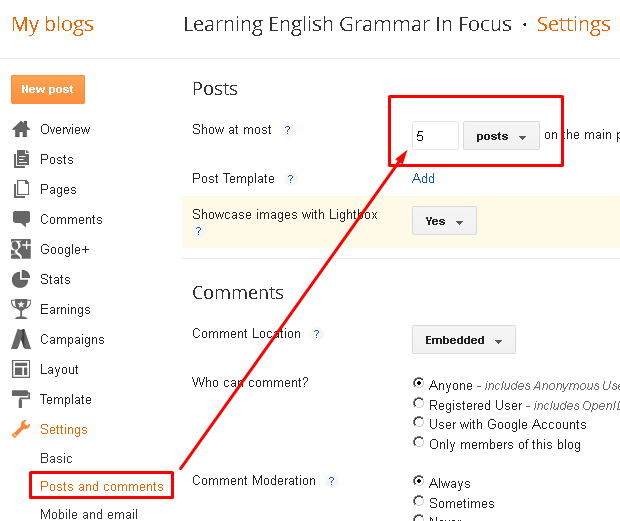
Kedua, buka [settings] atau halaman pengaturan pada blogger.com dan pilihlah [Posts and Comments]. Kemudian tentukan berapa artikel yang akan muncul dihalaman pertama blogmu dengan atribut tombol [read more] tersebut?

Misalnya 5 artikel. Nah, terus simpan dan selesai! mudah, bukan?


Terus, bagaimana cara mengganti [Read more] bhs inggris itu kedalam bahasa indonesia sesuai yang saya inginkan? misalnya saja, menjadi [Baca Selengkapnya]

Untuk menggantinya, gampang sekali. Nah, sekarang buka [settings]/pengaturan blogmu, lalu pilih [Template] terus klik tombol [Edit HTML].
Setelah masuk ke kotak kode/script, tekan CTRL+F dan ketikkan script berikut ini:

<data:post.jumpText/>

Lihat screenshot dibawah ini:


dan, gantilah <data:post.jumpText/> dengan, misalnya: "Baca Selengkapnya", lalu simpan dan selesai!
Selamat Mencoba

Memasang Image disudut Browser

Tutorial kali ini tentang cara memasang Image disudut kiri bawah atau kanan, atau bahkan disudut atas dari jendela browser. Perhatikan! kita akan meletakkan image tersebut bukan di halaman web atau halaman blog, tapi di Sudut Jendela Browser.

Bagi pemula blog tidak salahnya mencoba script berikut ini, tidak sulit koq.
Baiklah, Mari kita mulai!  

A. Dapatkan image terlebih dahulu. Sumber image dapat anda upload sendiri di blogmu, bisa juga mengambil image dari sebuah LINK/Url website lain yang tidak melanggar Hak Cipta. Untuk mengupload image di blogmu, caranya: klik tombol [New Post] setelah login di blogger.com. Kemudian klik menu image dan upload image yang anda inginkan. Setelah berhasil lalu, klik kanan pada gambar/image tersebut dan pilih [copy image location],


kemudian simpanlah dalam notepad terlebih dahulu. Sekarang, anda bisa menghapus gambar tadi.

B. Kemudian masuk ke [Edit HTML] dan ketikkan script seperti dibawah ini (nantinya, anda dapat mengeditnya sendiri) diatas tag tutup CSS blogmu.

.................. #imageku disini ....................
</style>

Kita akan meletakkan image di sudut kanan bawah jendela browser:
Sekarang kita atur posisi image seperti dibawah ini:

#imageku img{
top: auto;
left: auto;
right: 0px;
bottom: 0px;
position: fixed;
}

dan, simpanlah.

Penjelasan I:
Maksud dari script tersebut adalah sebagai berikut:
top = Posisi atas gambar auto.
left = Posisi kiri gambar auto.
right = Posisi kanan gambar adalah 0px atau 0 pixel. Itu artinya, "Nempel" di kanan jendela browser.
bottom = Posisi bawah gambar adalah 0px. Artinya: "Nempel" dibawah kanan jendela browser.
Position = Position mengatur sifat gambar tersebut.

  • Pilih fixed jika ingin gambarnya tetap disitu walaupun halaman anda scroll hingga kebawah bagian halaman blog terakhir.
  • Pilih absolute, jika ingin gambarnya berada disudut kanan bawah jendela browser, tapi ketika user men-scroll halaman, maka image akan ikut kebawah mengikuti scrolling.
C. Terakhir, masuklah ke Layout, kemudian tambah widget baru atau [add widget] dan pilihlah HTML/Javascript. Lalu, masukkan script dibawah ini.

Tapi sebelumnya siapkan URL image yang anda simpan didalam notepad tadi dan letakkan setelah tanda kutip dua setelah kode [src], contoh sbb:

<div id="imageku">
<img src="http://b.blogspot.com/ienyi4n3ni34k34jm3lkj3/gambarku.jpg" alt="" width="150" height="40"/>
</div>

Kemudian, simpanlah.
Selesai!

Penjelasan II:
Element ID ( <div id="......"> ) bernilai "imageku" diatas itu artinya bahwa aturan pemasangan gambar itu diatur di element ID berupa imageku, yaitu terdiri atas top, left, right, bottom dan position. Sedangkan atribut "width" dan "height" dimaksudkan untuk mengatur Lebar dan Tinggi gambar. Nilai 150 untuk lebar dan nilai 40 untuk tinggi.

Note: Anda dapat melakukannya dengan paragraph atau prase atau kata-kata, jadi tidak selalu harus image. Yah semuannya anda tentukan sendiri.

Bagaimana bila misalnya sebuah kata mutiara yang ditaruh disudut kanan bawah jendela browser?
Yang paling pokok adalah menentukan: Dimana kata mutiara itu akan diletakkan.
Apakah akan diletakkan dalam sebuah paragraph?

Bila setelah element ID imageku berupa img, maka disini kita ganti dengan [p] yang artinya: paragraph. sehingga menjadi:

#imageku p{
top: auto;
left: auto;
right: 0px;
bottom: 0px;
position: fixed;
}

Pada widget html/javascript, gantilah [div] dengan [p], sehingga menjadi:

<p id="imageku">
<img src="http://b.blogspot.com/ienyi4n3ni34k34jm3lkj3/gambarku.jpg" alt="" width="150" height="40"/>
</p>

Nah, gimana? sudah paham? terbaik! :D
Selamat Mencoba.

Menghapus dan Mengganti CSS Blogspot dengan CSS buatan sendiri

Berikut ini screenshot CSS blogspot yang menggunakan variabel:


CSS yang sudah terpasang di blogspot tidak dapat kita hapus dan menggantinya begitu saja dengan script biasa seperti dibawah ini:

<style>
.... script bikinan sendiri disini ....
</style>

atau,

<style type="text/css">
.... script bikinan sendiri disini ....
</style>

Mengapa? karena disana ada Bundle.CSS yang sudah ter-host atau tersimpan di hosting blogger.com.
Dimana kita bisa menemukan bundle.css milik blogger.com di blog tersebut?
Caranya: Klik kanan pada halaman blogspot, lalu tekan CTRL+F dan ketik: bundle.css.

Screenshotnya seperti dibawah ini:


Lalu, bagaimana agar bundle.css itu bisa dihapus?
Yang akan kita lakukan berikut ini BUKAN MENGHAPUS, tapi menyembunyikannya alias menon-aktifkannya dan menggantinya dengan script CSS kita sendiri.

Mari kita mulai!

Pertama
Hapus semua CSS dan Variable CSS blogger.com

Kedua
Masukkan script dibawah ini dibawah tag <html>

&lt;head&gt;

Sehingga secara keseluruhan tahap kedua ini seperti dibawah ini:

<?xml version="1.0" encoding="UTF-8" ?>
<!DOCTYPE html>
<HTML>
&lt;head&gt;

...........
...........

Ketiga
Cari SKIN CSS blogger.com seperti dibawah ini:

<b:skin>

Kemudian tambahkan CDATA dan tutup skin tersebut.
Sehingga lengkapnya menjadi seperti ini:

<b:skin><![CDATA[/*
-----------------------------------------------
Modifikasi oleh Herman Nz
----------------------------------------------- */
]]></b:skin>


Selanjutnya, baru bisa dimulai penulisan script css sendiri dan mulai dengan tag style, sbb:

<style type="text/css">

dan tutup dengan </style>, sehingga menjadi:

<b:skin><![CDATA[/*
-----------------------------------------------
Modifikasi oleh Herman Nz
----------------------------------------------- */
]]></b:skin>

<style type="text/css">
/*............. kode CSS anda ditulis disini .......................*/
</style>


Keempat

Ganti tag tutup </head> tepat dibawah tag tutup </style> dengan script parser berikut ini:

&lt;/head&gt;&lt;!--
<head/>
--&gt;


Sehingga secara lengkapnya:

<?xml version="1.0" encoding="UTF-8" ?>
<!DOCTYPE html>
<HTML>
&lt;head&gt;


<!-- .............. Meta Judul dan meta tag disini ............ -->

<b:skin><![CDATA[/*
-----------------------------------------------
Modifikasi oleh Herman Nz
----------------------------------------------- */
]]></b:skin>

<style type="text/css">

/*............. kode CSS anda ditulis disini .......................*/
 

</style>
&lt;/head&gt;&lt;!--
<head/>
--&gt;


Selesai! Silahkan mencoba!
Bila ada pertanyaan, kirim kesini:
https://www.facebook.com/appacyber.net

Monday, January 5, 2015

Framework: Format of Blogspot Template

Blogspot template is hosted on blogspot_blogger.com.  To replace all the things in template is IMPOSSIBLE. We just modify all the the features not the "core".

By modifying blogspot template, we get 3 (three) advantages:
  1. We learn how blogspot template is designed. (framework)
  2. We learn how the "core" is hosted and build a fantastic cPanel (network)
  3. We learn programming XML, HTML, Javascript, CSS and even PHP.
In this following post, I would like to give you the format of blogspot template which is already modified:


From the picture above, we can see that there must be a section with its attribute (e.g. selector "class" & "id").

<b:section class='leftsbar' id='leftsbar' showaddelement='yes'/>
.......................
</b:section>

Then, we can add widget inside the section:

<b:widget id='PlusOne1' locked='false' title='+1 Button' type='PlusOne'></widget>

Note:
A. attribute "locked" with values "false" and "true" is used to decide whether the widget can be modified or permanently built.
To add more widget, we give attribute "maxwidgets"

maxwidgets='1'

"1" is the value of the widget. We can add more than 1 widget in one section. For example;

 <b:section class='navbar' id='navbar' maxwidgets='4' showaddelement='yes'>

B. attribute "type" determines what type of widget is. As we know that, when we click on "add widget" link, we would find twenties widget we can choose based on our needs, such as, profile, logo, pages, link list, blog list, etc.

When the widget is set in "header section", we then name it as "header".

<b:widget id='Header1' locked='true' title='Header' type='Header'>

Please feedback on my twitter: Appacyber_Net if you find something unique in modifying blogspot template.


Sunday, January 4, 2015

How to rearrange original blogspot template

I'm happy for publishing this article. What I want is to help other blogspot blogger who loves blogging with blogger.com survive, develop their skill in blogging. In this chance, let me please give you the very raw template in blogspot without bundling "Bundle.CSS".

Here's the script:

<?xml version="1.0" encoding="UTF-8" ?>
<!DOCTYPE html>
<HTML>
&lt;head&gt;

<meta charset='utf-8'/>
<b:skin><![CDATA[/*
-----------------------------------------------
Learning Blogspot Template From The Stratch
Name: Modified Blogspot Template
Designer: Herman Nz
URL: true-blogger.blogspot.com
Modified in January 4, 2015
----------------------------------------------- */
]]></b:skin>
<style type='text/css'>
</style>
&lt;/head&gt;&lt;!--
<head/>
--&gt;
<body itemscope='' itemtype='http://schema.org/Blog'>
<div id='sidebar-wrapper'>
<b:section class='sidebar' id='sidebar' preferred='yes'/>
<div class='sidebar section' growth='vertical' id='sidebar' maxwidgets='1' showaddelement='true'/>
</div>

<div id='main-wrapper'>
<b:section class='main' id='main' showaddelement='no'>
  <b:widget id='Blog1' locked='true' title='Blog Posts' type='Blog'>
</b:widget>
</b:section>
</div>

</body>
</HTML>


Step-by-step:


Firstly, we should add basic HTML. In this case we fetch HTML5. Second, we add one or two widget:
Here's the script:

<div id='sidebar-wrapper'>
<b:section class='sidebar' id='sidebar' preferred='yes'/>
<div class='sidebar section' growth='vertical' id='sidebar' maxwidgets='1' showaddelement='true'/>
</div>


To add blog-post widget where we usually add new post with it, add this script below:

<div id='main-wrapper'>
<b:section class='main' id='main' showaddelement='no'>
  <b:widget id='Blog1' locked='true' title='Blog Posts' type='Blog'>
</b:widget>
</b:section>
</div>


Now, we have two widgets and one blog-post widget.
It's time for you to take time to develop this raw template!
Best Blogspot Blogger !